步骤 1:注册并购买代理
- 访问 OkkProxy官网 并 注册账号。
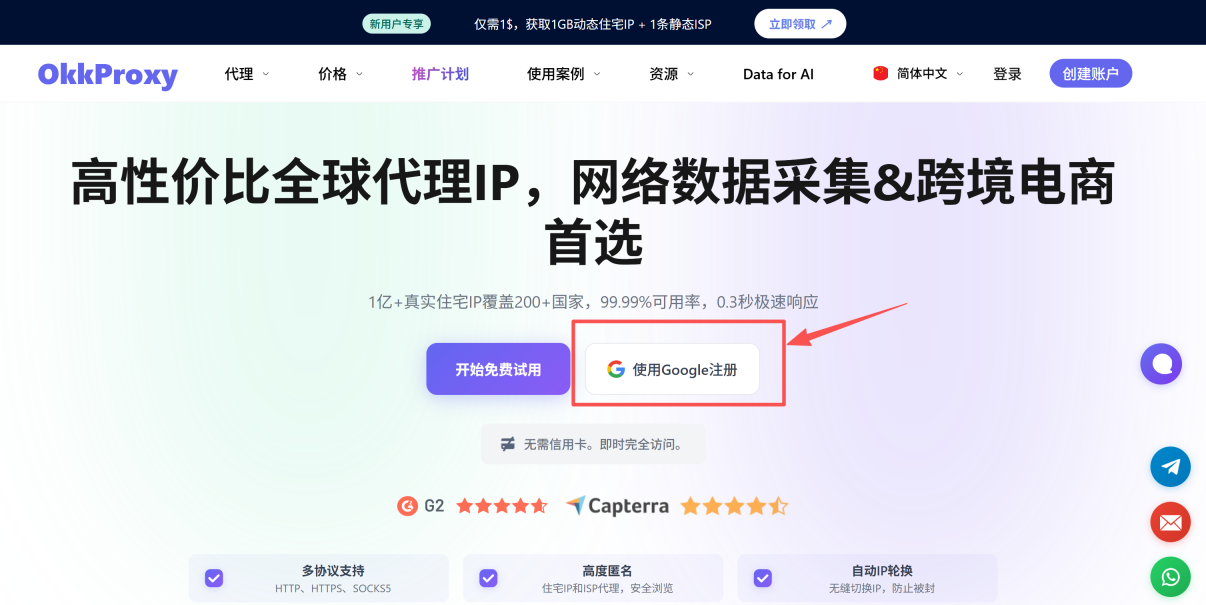
- 登录后台控制台,进入「购买代理」页面。
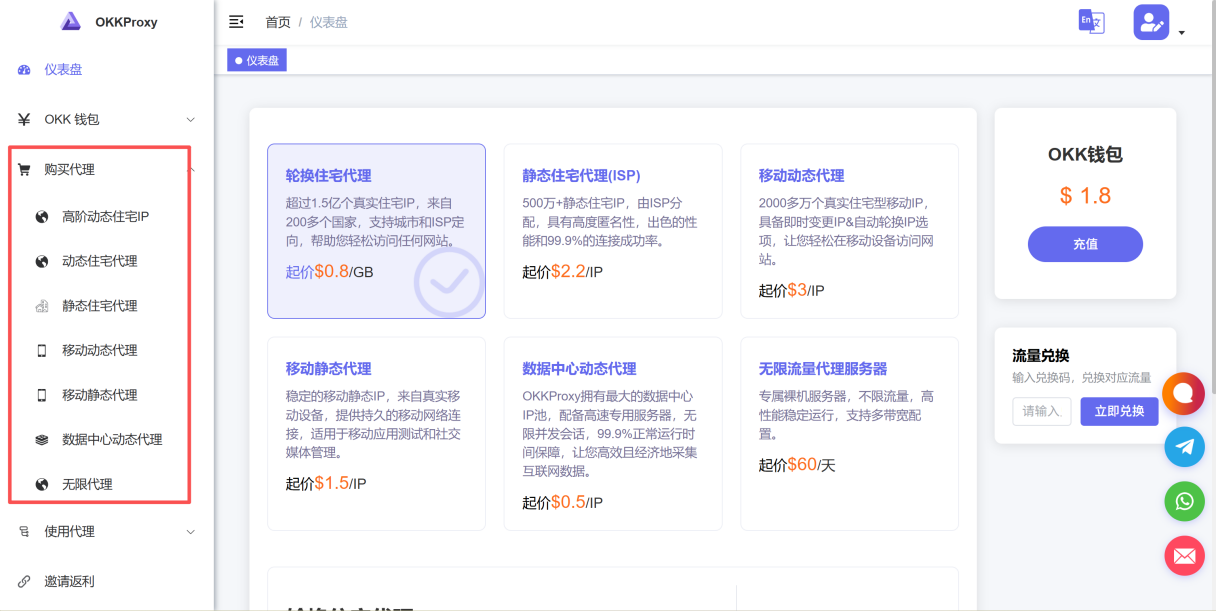
- 选择代理类型,设置国家、地区、数量和套餐,然后完成购买。
步骤 2:获取代理信息
OkkProxy 的代理信息获取方式会根据静态代理与动态代理有所不同。请根据您购买的产品类型查看对应说明。
静态代理信息获取
静态代理适用于静态 ISP 代理和移动静态代理。它的特点是 IP 固定不变,购买后通常会分配一组长期可用的连接信息。
获取方式:
- 登录 OkkProxy 控制台。
- 进入「使用代理」页面。
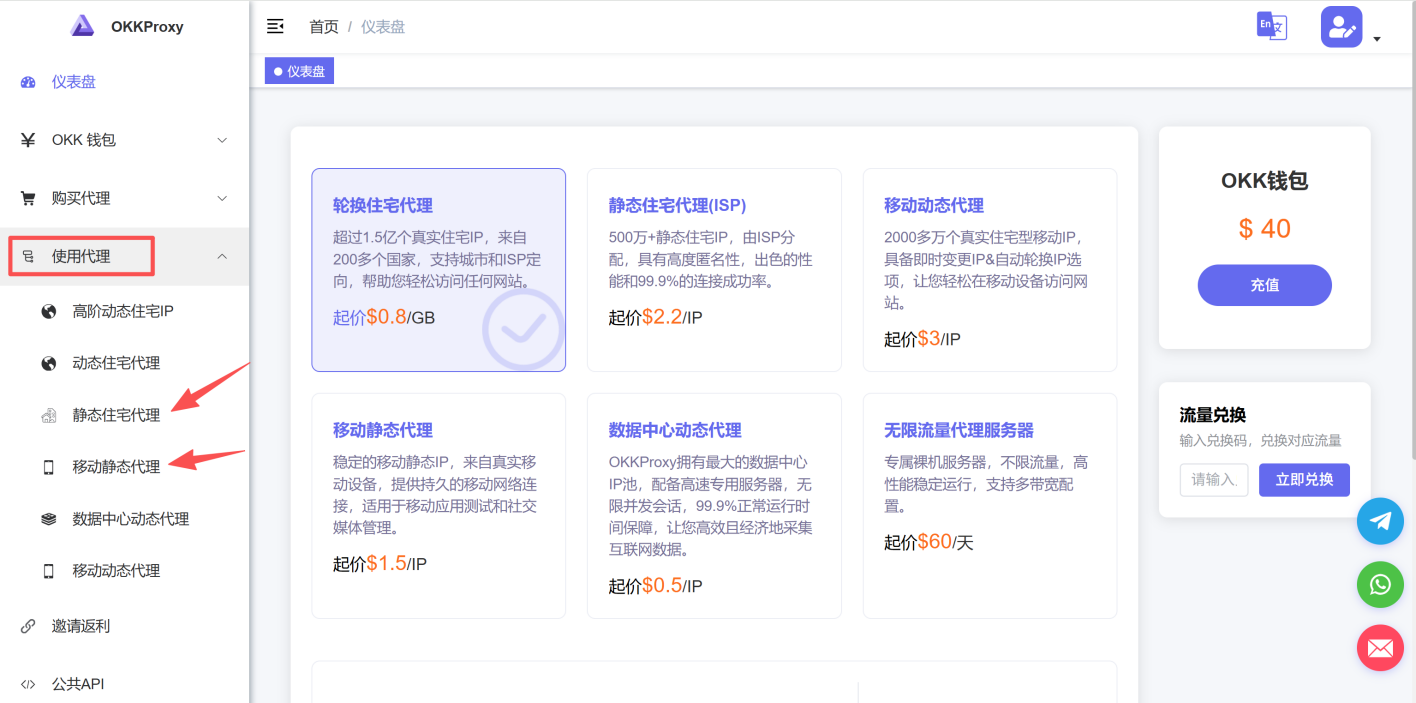
- 找到对应的静态代理套餐。
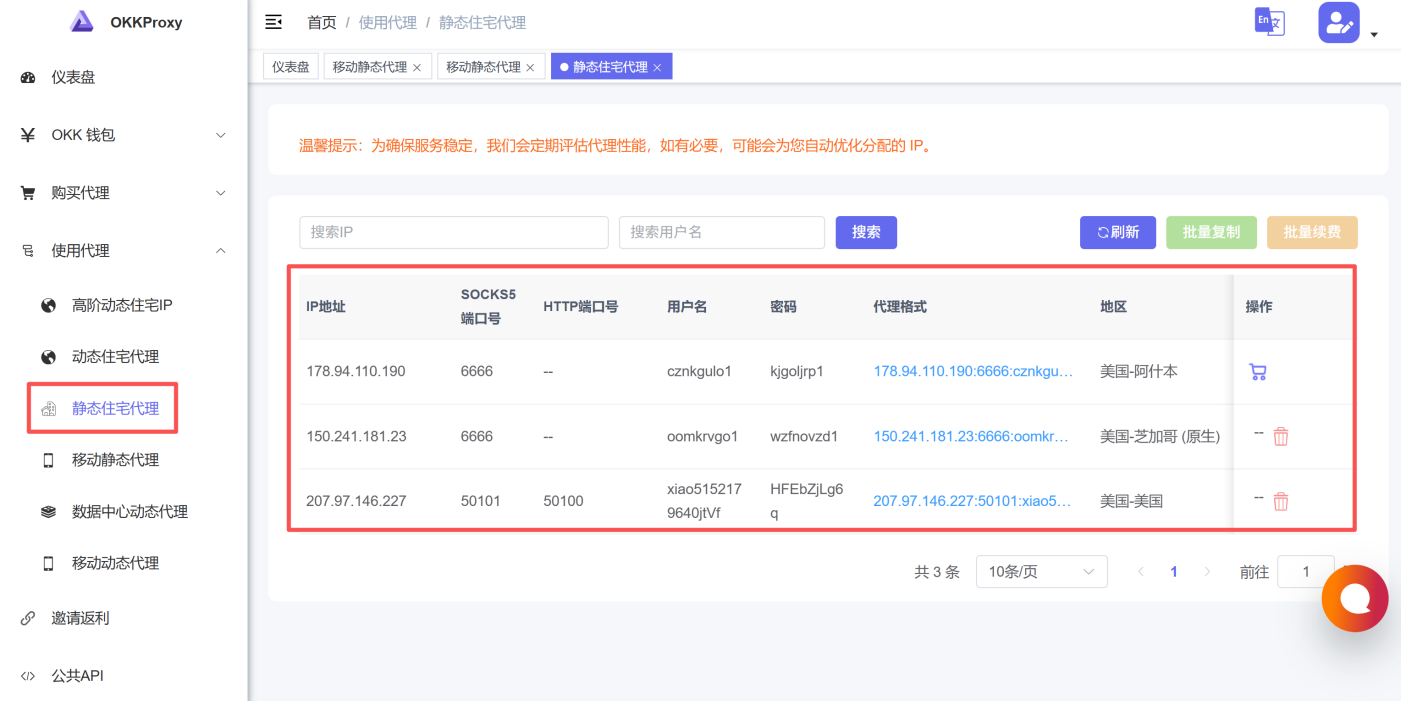
静态 ISP 代理可获取的信息包括:
- 固定 IP 地址
- SOCKS5 端口号 / HTTP 端口号
- 用户名
- 密码
- 代理格式
- IP 所在地区
- IP 有效期
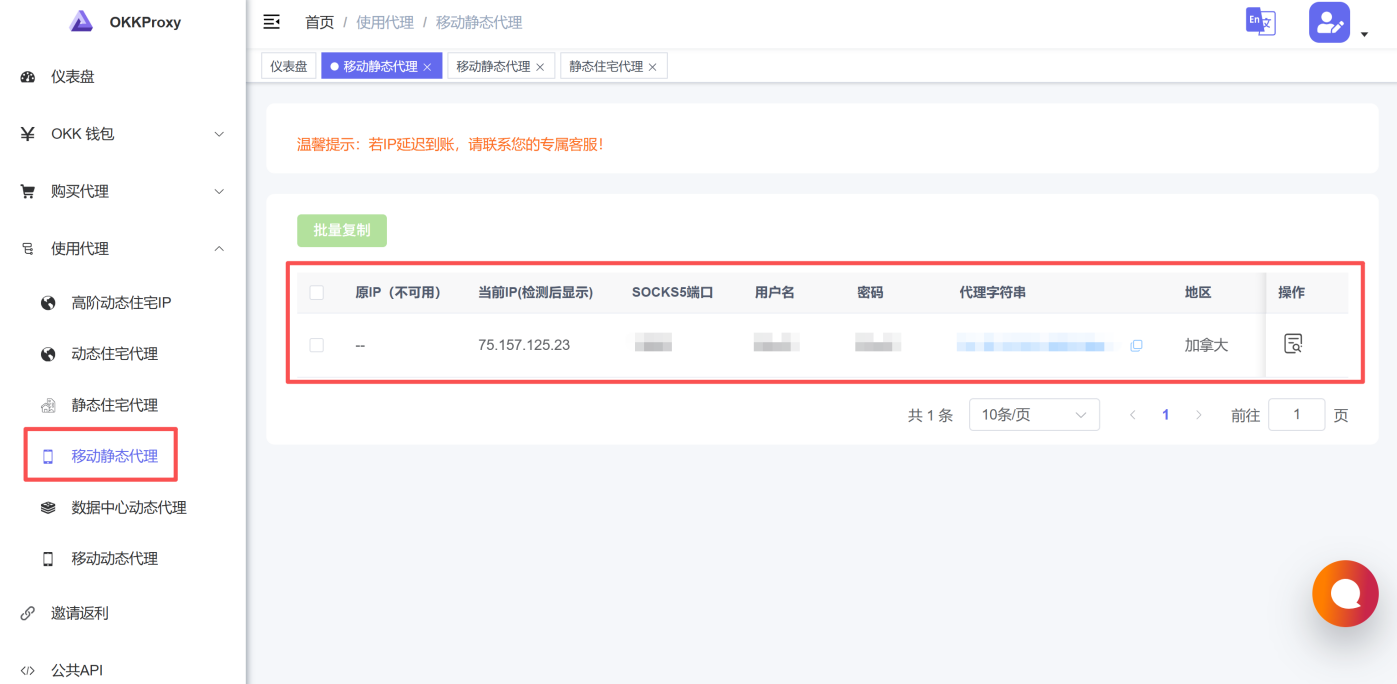
移动静态代理可获取的信息包括:
- 原 IP
- 当前 IP(检测后显示)
- SOCKS5 端口
- 用户名
- 密码
- 代理字符串
- 地区
动态代理信息获取
动态代理适用于动态住宅、移动动态和数据中心动态代理。它的特点是 IP 会自动轮换,通常通过「网关地址 + 认证信息」使用,而不是单一固定 IP。
获取方式:
- 登录 OkkProxy 控制台。
- 进入「使用代理」产品页面。
- 选择对应动态代理套餐,例如住宅、移动或数据中心代理。
- 获取动态代理连接入口。
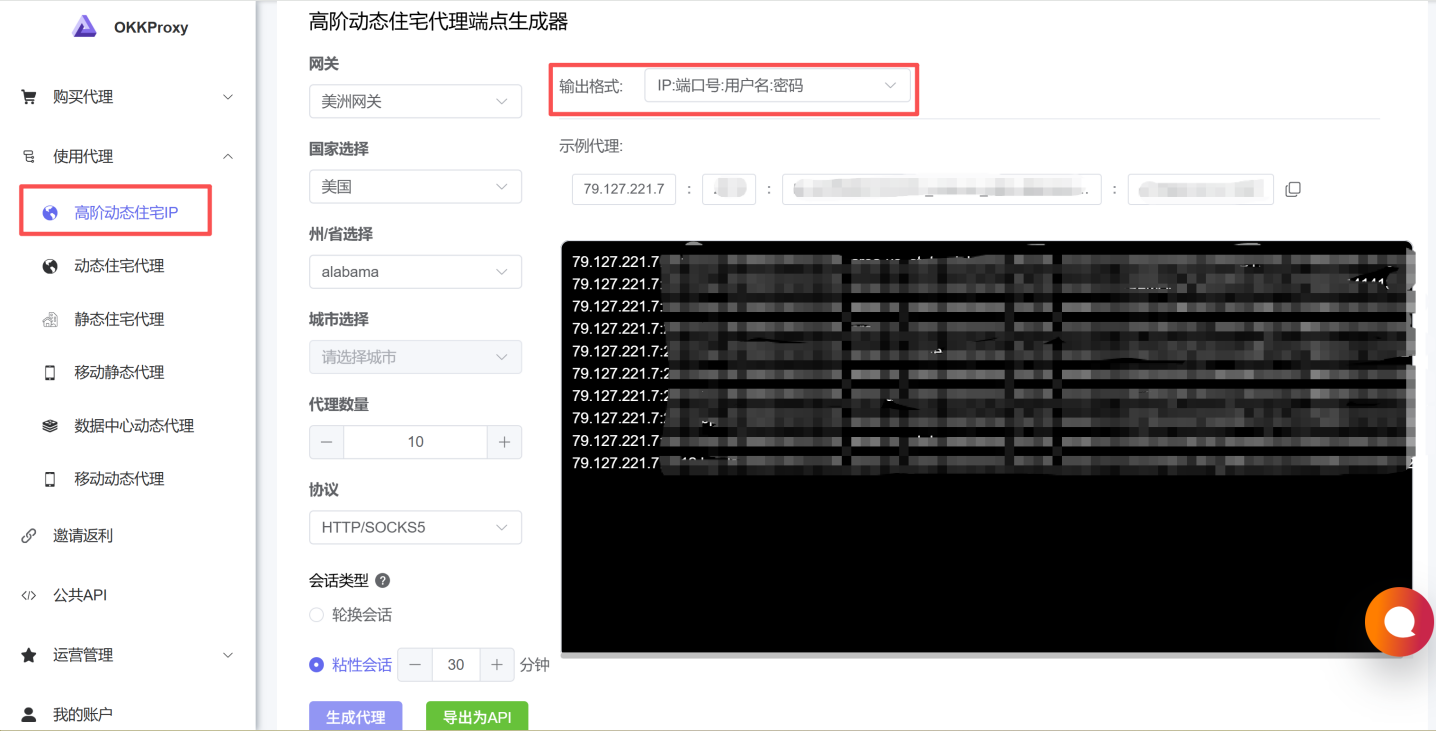
动态代理可获取的信息包括:
- 动态网关地址
- 端口
- 用户名
- 密码
VMLogin 配置步骤
步骤 1:下载并登录 VMLogin
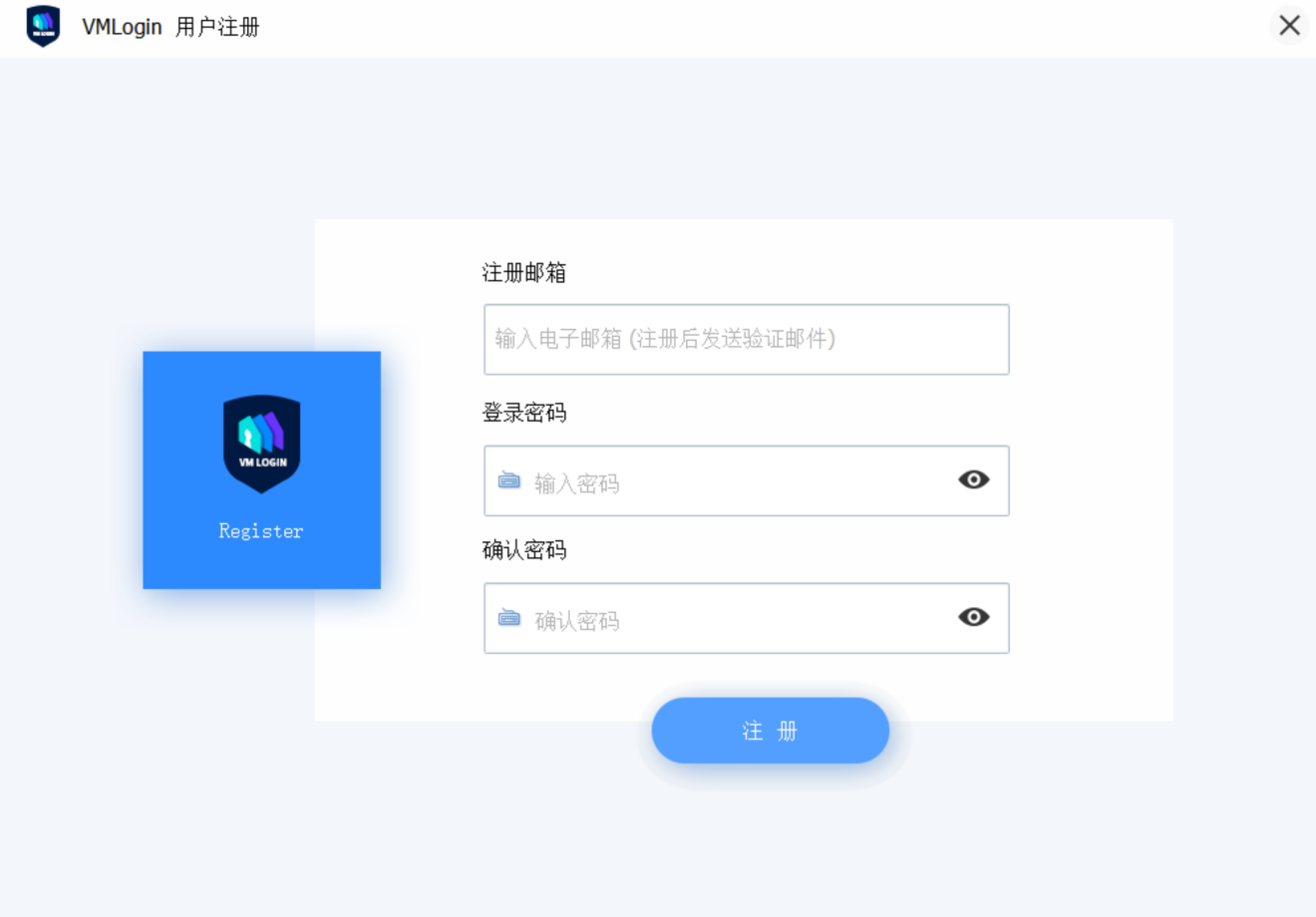
下载并安装 VMLogin 指纹浏览器,注册账号并登录。VMLogin 支持免费试用。
步骤 2:创建浏览器配置文件
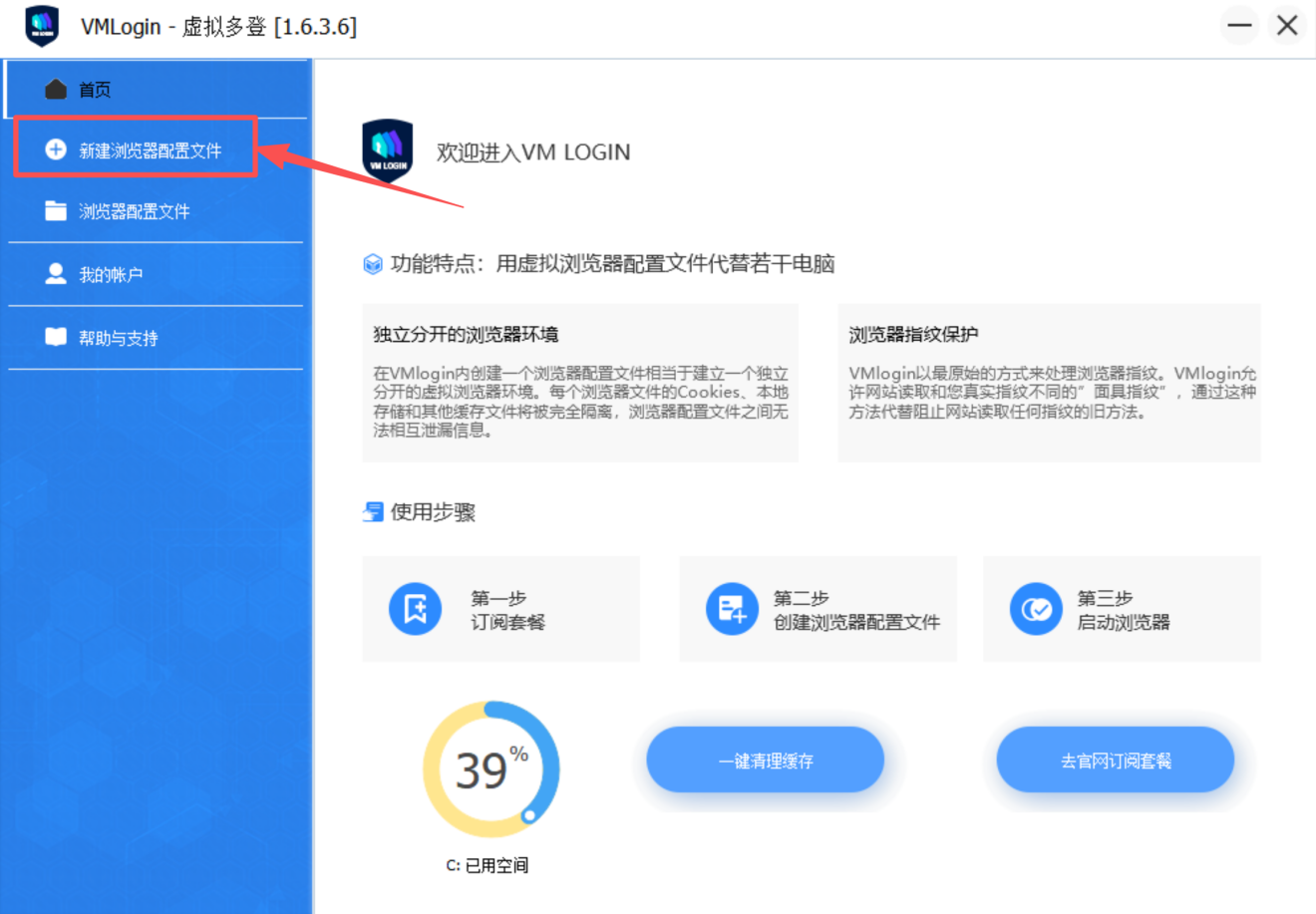
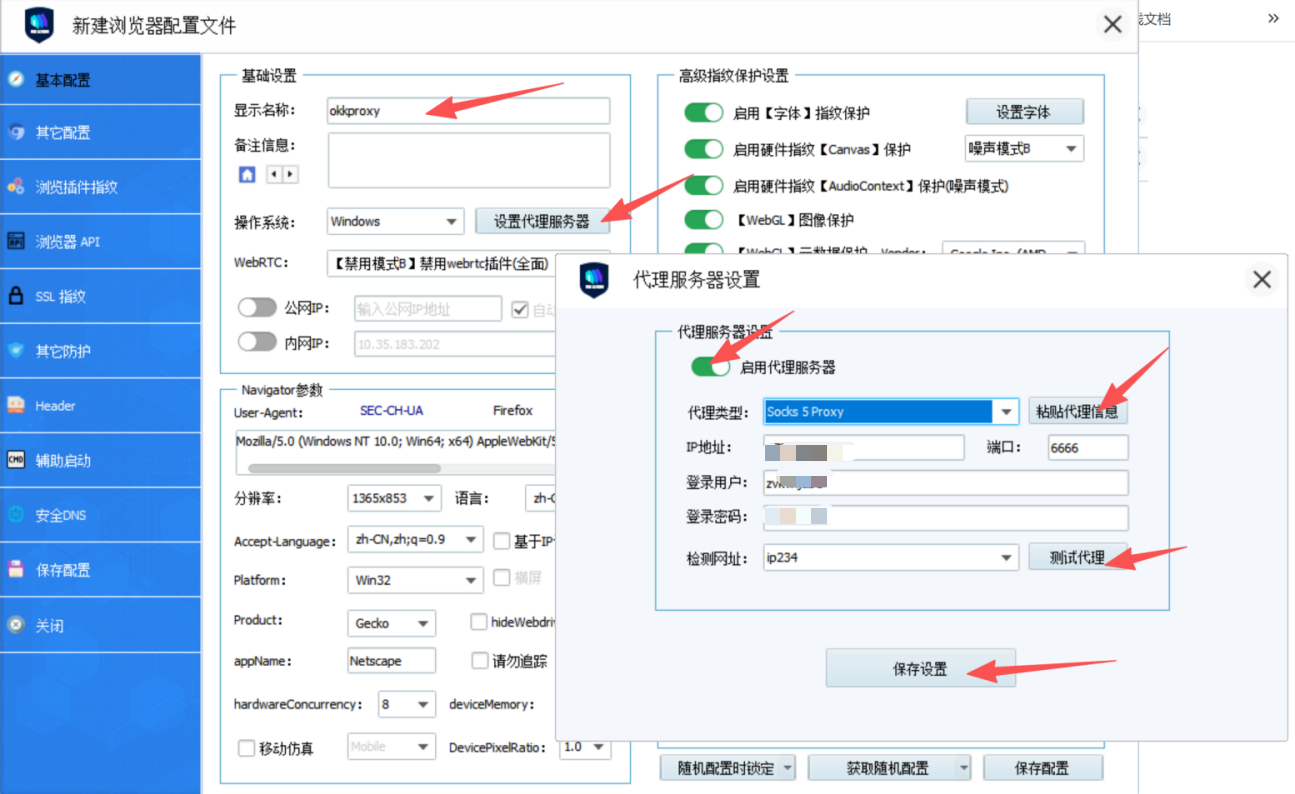
注册并登录后进入 VMLogin 管理界面,点击「新建浏览器配置文件」。
步骤 3:设置 OkkProxy 代理
- 输入「显示名称」。
- 点击下方「设置代理服务器」。
- 选择「启动代理服务器」。
- 点击「粘贴代理信息」,VMLogin 会自动读取您在 OkkProxy 后台获取的代理信息,并粘贴到输入框中。
- 点击「测试代理」并保存设置。
启动 VMLogin 浏览器环境
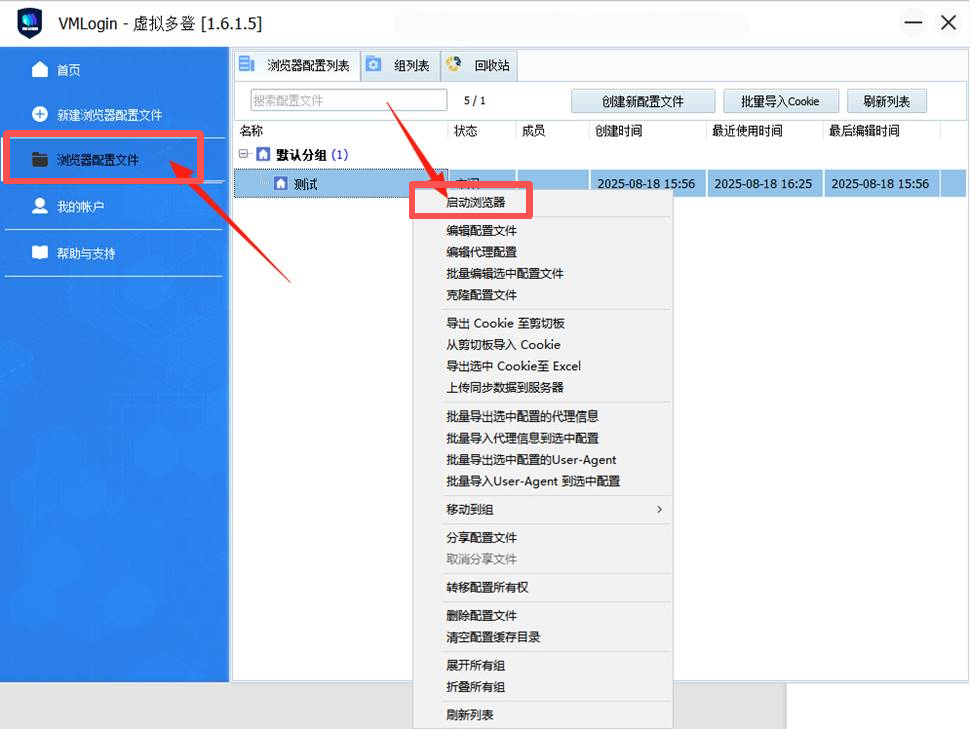
- 点击「浏览器配置文件」,找到刚刚保存的配置文件。
- 右键选择当前行,点击「启动浏览器」,也可以直接双击该配置文件。
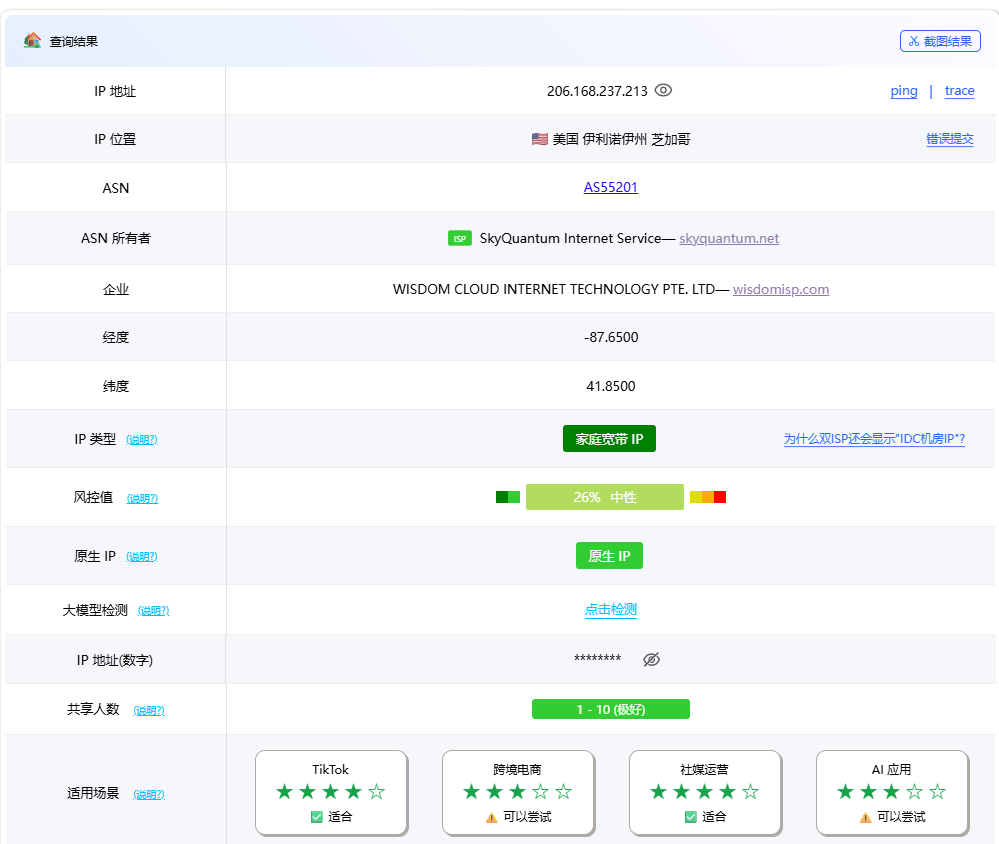
- VMLogin 窗口启动成功后,输入任何检测网址,检测当前 IP。
注意事项
VMLogin 自身不提供 IP 代理服务,用户需自行在第三方平台购买代理。请勿使用代理服务从事任何违规违法活动,使用代理产生的相关责任由用户自行承担。